Rufus 2.13 Build 1081 Gratis Terbaru

Download Rufus 2.13 Build 1081 Gratis Terbaru


Rufus adalah salah satu software/program portable yg sangat populer yang dapat di gunakan untuk membuat bootable USB sobat.  Rufus 2.13 Build 1081 Terbaru ini bersifat opensource alias gratis.

Di banding dengan Software USB bootable lainnya, Rufus Lebih cepat dibandingkan dengan kompetitor lainya, seperti universal Usb Installer, Unetbootin, Windows 7 uSB tools, dkk !. Kalo sobat semua masih merasa Penasaran & ingin segera dengan mencicipinya, atau saja kebetulan akan melakukan install ulang(inul), silahkan download Rufus Versi terbaru nya dan silahkan coba sendiri manfaatnya :D


Selain itu Rufus 2.13 Build 1081 ini juga dapat di gunakan untuk membuat USB Bootable Windows,  Linux, ataupun File ISO bootable Lainnya. Rufus 2.13 Build 1081 Gratis Terbaru ini memiliki size yang cukup kecil namun kemampuan sudah tidak di ragukan lagi dalam membuat bootable Flahsdisk.

It can be especially useful for cases where :

  • you need to create USB installation media from bootable ISOs (Windows, Linux, UEFI, etc.)

  • you need to work on a system that doesn’t have an OS installed

  • you need to flash a BIOS or other firmware from DOS

  • you want to run a low-level utility


Version 2.13 (2017.04.06) :


  • Preserve ‘GPT for UEFI’ option if the user changed it before selecting an ISO

  • Fix unwanted notification sound when closing with the X button

  • Fix inability to restore the minimized application after a popup is displayed

  • Fix an issue when trying to install Syslinux/NTFS twice in a row

  • Work around Microsoft’s inconsistent casing of device IDs during device enumeration

  • Work around Microsoft’s aggressive locking of partitions in Windows 10 Creators Update

  • Restrict write sharing permissions when accessing a device

  • Update libcdio and GRUB 2.0 to latest


Download Rufus 2.13 Build 1081 Gratis Terbaru


size : 900kb


Links Download :


[ZippyShare]   [DownAce]   [Sendit]   [Bree]


Semoga Bermanfaat :)

LiLi Usb Creator For Windows

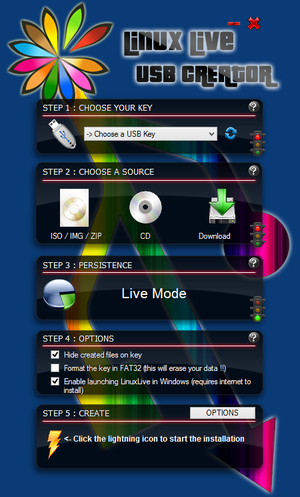
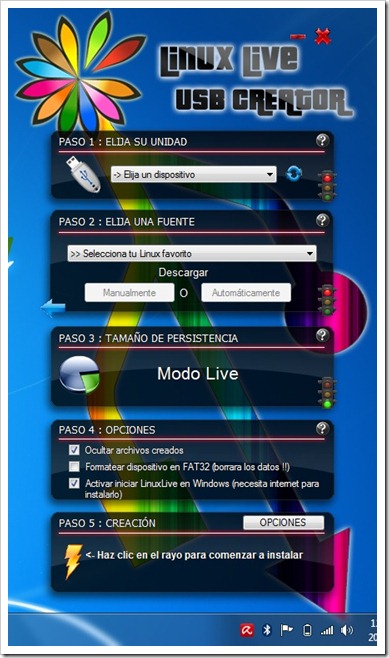
LiLi ini adalah program/software kecil sejenis seperti halnya Rufus & Yumi.

namun dengan tampilan yg penuh warna, untuk kelebihannya ane rasa sama saja, hanya saja berlabelkan distro linux, tapi sebenarnya software ini diperuntukkan bagi pengguna OS Windows begini kira2 penampakannya sob :

Image result for image lili usb creator

Image result for image lili usb creator

ukuran file hanya 6mb


bagi yg mau mencoba silahkan download via DownAce -> disini


Selamat mencoba, semoga Bermanfaat :)

XBoot Usb Creator

XBoot usb creator adalah program kecil sejenis Rufus & Yumi, juga software/program ini masih satu developer dengan Yumi, istilahnya masih ada kekerabatan dekat dengan Yumi :D , tapi selalu ada tapinya untuk software/program ini yaitu perlu adanya NET FRAMEWORK V4 yg harus terinstal di PC/Laptop sobat semua, cukup itu saja penjelasannya mari kita langsung cek wujudnya di bawah ini , lets it cekidot :

Image result for image xboot

ukuran file hanya 5mb doank!


bagi yg mau silahkan download via DownAce -> disini


Selamat menjajal & semoga bermanfaat sob :)

Yumi Multiboot Usb Creator V2.0.2.9

Yumi Multiboot adalah program kecil portable sejenis rufus namun dengan fungsi yg lebih mantap, bayangkan saja kita hanya perlu satu buah flashdisk dengan Banyak OS(OperasiSystem) di dalamnya yg kita perlukan hanya seberapa besar flashdisk yg kita miliki untuk menampung OS Installer di dalamnya, nah Yumi Multiboot siap memenuhi hasratmu untuk koleksi OS mulai dari Windows, Linux, SystemTool, AntiVirus Live ataupun OS Android siap dipadukan dalam satu buah flashdisk dengan bantuan program YUMI ini, begini kira2 penampakannya sob :

  • YUMI hanya support dengan file yg berformat ISO saja sob jangan yg lain :D


Image result for image yumi multiboot

ukuran filenya kecil kali sob just 1mb doank :D


Silahkan bagi yg mau download via MediaFire -> disini atau disini


Selamat Berkarya y sob :)

VMware Workstation Versi 11 Final

VMware adalah tool/program sejenis VirtulBox ,ia memiliki fungsi yg sama persis! ,ialah program/software yg dipake untuk keperluan uji coba OS-Operasi System, atau sederhananya tool/program ini adalah menciptakan mesin virtual untuk keperluan Instal OS, ane beri ilustrasi dengan tool ini ente bisa instal OS Windows/dll di laptop yg ada Windowsnya, jadi ente bisa latihan instal ulang OS di laptop/komputer tanpa harus instal ulang beneran & bahkan ente juga bisa instal banyak OS sekaligus di Laptop/Komputer tetangga ente kalo mau :D !. Namun perbedaannya disini ialah VMware jauh lebih mudah untuk dioperasikan walau oleh yg bukan ahli sekalipun. Kenapa bisa begitu ? ,karena VMware dibuat lebih userfriendly aja oleh developernya :P , daripada banyak ngalor-ngidul :D , mendingan ane tak kasih tunjuk bentuk rupanya begini kira2 sob :

Related image

ukuran file hanya 289 mb doank


Download VMware via MediaFire -> Disini


Selamat Bereksperimen :)

Virtual Box 4.3.26

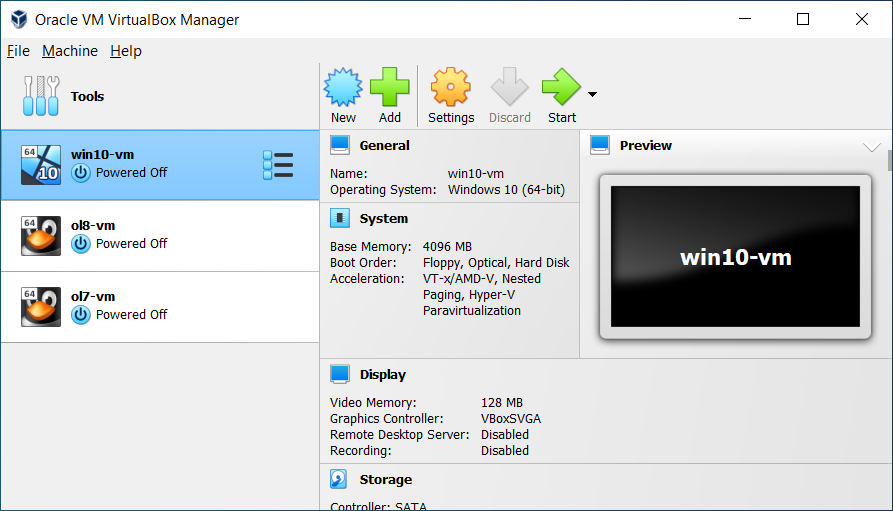
Disini ane mau berbagi lagi program yg cukup penting bagi ente2 yg senang dengan mencoba-coba operasi system seperti linux, windows, android ,freeBSD dll, kenapa software ini penting ?, karena gak mungkin juga kan hanya sekedar ingin mencoba OS kita meski instal satu per satu di komputer kita, jadi dengan program virtual box ini permasalahan atau lebih tepatnya rasa penasaran atau bisa juga hobi kita terhadap otak-atik OS bisa lebih menyingkat waktu, virtualbox yg ane share dibawah ini sudah disertakan dengan ektension-nya..

Image result for image virtualbox


Silahkan download disini


Semoga Bermanfaat :)

Kumpulan Ebook Mahir Komputer

Kali linux all versi

Hai brother or sister, siang ini ane akan share bagi sobat semua about kali linux, kali linux adalah salah satu OS Linux yg dikhususkan untuk keperluan hacking,  cyber security, pentesting dan sebagai penguji security system.


Kali linux adalah reinkarnasi dari Bactrack linux, ada yg bilang kali linux adalah Backtrack 6, benar atau salahnya tiap2 orang bebas berpendapat .so kagak usah diambil bingung 🙂 tapi yg pasti kali linux dibangun oleh pihak pembuat backtrack oleh offensive security !, namun perbedaannya ialah kalo backtrack berbasis ubuntu sedangkan kali linux berbasis debian, klo ditanya alasannya ane juga kagak tau, tapi yg pasti kali linux berbasis debian yg sekarang jauh lebih stabil dibanding yg berbasis ubuntu .Kali linux adalah OS yg sangat populer di kalangan para Cyber atau Hacker..& bisa dipastikan ia tentu menggunakan os ini. tapi belum tentu juga sich :D, barangkali aje ada hackers yg pake OS jendela :V


tak perlu panjang lebar lagi, berhubung os kali linux ini memiliki banyak versi dari yg jadul sampe yg paling update .. ane udah sediain link downloadnya di bawah .


monggo langsung diseruput aje gan mumpung masih ade yg ngasih link-nya :

kali linux 1.0.2   via torrent   i386 & amd64    sha1sums

kali linux 1.0.3   via torrent   i386 & amd64   sha1sums

kali linux 1.0.4   via torrent   i386 & amd64   sha1sums

kali linux 1.0.5   via torrent   i386 & amd64   sha1sums

kali linux 1.0.6   i386 & amd64   sha1sums

kali linux 1.0.7   i386 & amd64   sha1sums

kali linux 1.0.8   via torrent   i386 & amd64   sha1sums

kali linux 1.0.9   i386 & amd64   sha1sums

kali linux 1.0.9a  i386 & amd64   sha1sums

kali linux 1.1.0    i386 & amd64   sha1sums

kali linux 1.1.0a   i386 & amd64  sha1sums

kali linux 2.0       i386 & amd64  sha1sums

kali linux 2.2        i386 & amd64

SourceLinks : disini & disini

Semoga Bermanfaat & Salam Hangat OpenSource 🙂

kumpulan Perintah dasar di linux

Bagi pengguna linux, sobat wajib mengetahui perintah-perintah yg biasa digunakan saat berhadapan dengan terminal di linux, terminal sangat erat kaitannya dengan OS yg satu ini, maka dari itu sobat harus & wajib terbiasa dengan perintah-perintah seperti ini !, & perintah yg telah dirangkum di blog ini adalah perintah yg umum atau biasa serta sering digunakan sehari-hari. Berikut penjelasannya :

mkdir – membuat direktori

  • Penggunaan: mkdir [OPTION] DIRECTORY…

  • Contoh: mkdir lhn


ls – list daftar direktori


  • Penggunaan: ls [OPTION]… [FILE]…

  • Contoh: ls, ls ­l, ls lhn


cd – mengubah direktori


  • Penggunaan: cd [DIRECTORY]

  • Contoh: cd lhn


pwd ­- cetak nama direktori saat ini


  • Penggunaan: pwd


vim – Vi Improved, a programmers text editor


  • Penggunaan: vim [OPTION] [file]…

  • Contoh: vim lhn.txt


cp – copy file dan direktori


  • Penggunaan: cp [OPTION]… SOURCE DEST

  • Contoh: cp sample.txt sample_copy.txt

  • cp sample_copy.txt target_dir


mv – memindah (mengganti nama) file


  • Penggunaan: mv [OPTION]… SOURCE DEST

  • Contoh: mv source.txt target_dir

  • mv old.txt new.txt


rm ­– menghapus file atau direktori


  • Penggunaan: rm [OPTION]… FILE…

  • Contoh: rm file1.txt , rm ­rf some_dir


find – mencari


  • Penggunaan: find [OPTION] [path] [pattern]

  • Contoh: find file1.txt, find ­name file1.txt


history – prints recently used commands


  • Penggunaan: history


cat – menyatukan file dan menampilkan dalam output standar


  • Penggunaan: cat [OPTION] [FILE]…

  • Contoh: cat file1.txt file2.txt

  • cat ­n file1.txt


echo – menampilkan baris teks


  • Penggunaan: echo [OPTION] [string] …

  • Contoh: echo I love India

  • echo $HOME


grep ­– menampilkan garis yang sesuai pola


  • Penggunaan: grep [OPTION] PATTERN [FILE]…

  • Contoh: grep ­i apple sample.txt


wc ­– menampilkan jumlah baris, kata dan byte sebuah file


  • Penggunaan: wc [OPTION]… [FILE]…

  • Contoh: wc file1.txt

  • wc ­L file1.txt


sort – menyortir


  • Penggunaan: sort [OPTION]… [FILE]…

  • Contoh: sort file1.txt

  • sort ­r file1.txt


tar – mengarsipkan file


  • Penggunaan: tar [OPTION] DEST SOURCE

  • Contoh: tar ­cvf /home/archive.tar /home/original

  • tar ­xvf /home/archive.tar


kill – mematikan suatu proses


  • Penggunaan: kill [OPTION] pid

  • Contoh: kill ­9 2275


ps – menampilkan snapshot proses saat ini


  • Penggunaan: ps [OPTION]

  • Contoh: ps, ps ­el


who – mengetahui siapa yang login


  • Penggunaan: who [OPTION]

  • Contoh: who , who ­b , who ­q


passwd – update password


  • Penggunaan: passwd [OPTION]

  • Contoh: passwd


su – mengganti USER ID atau menjadi super user


  • Penggunaan: su [OPTION] [LOGIN]

  • Contoh: su remo, su


chown – mengganti pemilik file atau grup


  • Penggunaan: chown [OPTION]… OWNER[:[GROUP]] FILE…

  • Contoh: chown remo myfile.txt


chmod – mengganti file permission


  • Penggunaan: chmod [OPTION] [MODE] [FILE]

  • Contoh: chmod 744 calculate.sh


zip – mengarsip file


  • Penggunaan: zip [OPTION] DEST SOURSE

  • Contoh: zip original.zip original


unzip – membuka file yang diarsip ZIP


  • Penggunaan: unzip filename

  • Contoh: unzip original.zi


ssh – SSH client (remote login program)


  • “ssh is a program for logging into a remote machine and for executing commands on a remote machine”

  • Penggunaan: ssh [options] [user]@hostname

  • Contoh: ssh ­X guest@10.105.11.20


scp – secure copy (remote file copy program)


  • “scp copies files between hosts on a network”

  • Penggunaan: scp [options] [[user]@host1:file1] [[user]@host2:file2]

  • Contoh: scp file1.txt guest@10.105.11.20:~/Desktop/


fdisk – manipulator partisi


  • Contoh: sudo fdisk ­l


mount – mount a file system


  • Penggunaan: mount ­t type device dir

  • Contoh: mount /dev/sda5 /media/target


umount – unmount file systems


  • Penggunaan: umount [OPTIONS] dir | device…

  • Contoh: umount /media/target


du – melihat kapasitas storage


  • Penggunaan: du [OPTION]… [FILE]…

  • Contoh: du


df – melihat jumlah penggunaan storage


  • Penggunaan: df [OPTION]… [FILE]…

  • Contoh: df


quota – melihat penggunaan dan batas disk


  • Penggunaan: quota [OPTION]

  • Contoh: quota ­v


reboot – restart system


  • Penggunaan: reboot [OPTION]

  • Contoh: reboot


poweroff – mematikan sistem


  • Penggunaan: poweroff [OPTION]

  • Contoh: poweroff


kate – KDE Editor


  • Penggunaan: kate [options][file(s)]

  • Contoh: kate file1.txt file2.txt


vim – Vi Improved, a programmers text editor


  • Penggunaan: vim [OPTION] [file]…

  • Contoh: vi hello.c


gedit ­– Text editor untuk membuat dan edit file


  • Penggunaan: gedit [OPTION] [FILE]…

  • Contoh: gedit


bg – membuat proses yang di depan berjalan di belakang


  • Penggunaan: type ‘ctrl+z’ and then ‘bg ‘


fg – membuat proses background berjalan di depan


  • Penggunaan: fg [jobid]


jobs – menampilkan ID dan nama proses


  • Penggunaan: jobs


sed –­ stream editor untuk menyortir dan transformasi teks


  • Penggunaan: sed [OPTION] [input­file]…

  • Contoh: sed ‘s/love/hate/g’ loveletter.txt


awk –­ scan pola dan pengolahan bahasa


  • Contoh: awk ­F: ‘{ print $1 }’ sample_awk.txt


find ­– mencari dalam satu direktori


  • Penggunaan: find [OPTION] [path] [pattern]

  • Contoh: find ­name file1.txt


locate – mencari


  • Penggunaan: locate [OPTION]… FILE…

  • Contoh: locate file1.txt


bila sobat mencintai OS Linux, pelajari lah secara bertahap & anggaplah kalo OS linux itu mudah serta mengasyikan..! karena hanya dengan perasaan seperti itu kita yg masih dalam tahap belajar sama seperti saya, dapat dengan mudah menerapkan hal-hal yg berkaitan dengan linux..(jangan diambil stress 😀 )

Sekian, Semoga bermanfaat & Salam hangat OpenSource 🙂

Cara membuat shortcut key untuk terminal kali linux

Hallo Sob, pada kesempatan malam ini saya buatkan tutorial cara membuat shortcut terminal di kali linux. kenapa harus kali linux yg dibahas ?, karena OS yg satu ini tidak menyertakan di settingan defaultnya untuk shortcut key mirip OS Pentest seperti para kompetitornya semisal : Backbox, Parrot security, Bugtraq dll..

untuk settingan-nya kira2 seperti ini pada umumnya :

  • masuk ke pengaturan -keyboard-tambahkah shortcut lalu beri nama gnome-terminal -edit sambil menekan 3 tombol  =  Ctrl+Alt+T secara bersamaan .Done


untuk lebih jelasnya ..Sobat bisa simak video tutorial berikut :


Semoga Bermanfaat & Salam Open Source 🙂

Cara setting proxy dengan proxychains di kali linux

Sebagai contoh ane akan berbagi sedikit tutorial cara setting proxy dengan proxychains yg memang sudah ada secara default di kali linux rolling, biar gak panjang lebar jelasin ini & itu..biarlah video ane yg jelasin sendiri..untuk lebih jelasnya sobat bisa simak video berikut:


Semoga bermanfaat & salam open source :)

Mengatasi icon signal network yg hilang di kali linux

Curhat sedikit..dulu pernah ane kesulitan cari tutorial mengatasi problem seperti judul diatas..! ,Penyebabnya sich gara2 ane gunain tools hacking di OS naga Kali linux , & tiap kali ane gunain tool itu..y icon signal network tiba2 hilang di telan masa :o, cara ngobatinnya..y terpaksa ane restart tuh laptop ane gara2 kelakuan si OS naga ini !. tiap saat kucoba berikhtiar cari obat yg pas untuk ngatasi penderitaan ane, namun penyakit ini tak kunjung sirna ..! lebaaay akh .!!! hehe .Sampai titik dimana ane gak sengaja nemuin blog yg ngebahas tentang ini & ane lupa sama tuh blog yg dah kasih pencerahan..Thanks for him.

Jadi ane buatin skenario ulang dengan versi ane sendiri..caranya :


sebelum ke caranya ane kasih tau dulu penyebabnya :


saat ane ketikkan satu contoh command berikut :


airmon-ng check kill > icon signal langsung hilang ditelan masa


tapi tenang Insya Alloh dengan perantaraan tutorial sederhana yg ane bikin ..cieeh.. 😀


problem sobat2 yg mengalami kasus yg sama & serupa persis seperti yg ane alami mudah2an bisa teratasi. Amiin 🙂


ini obatnya sob.. :


ketik/Copy di terminal sobat command berikut ini :


/etc/init.d/networking start


/etc/init.d/network-manager start


kalo masih rada2 bingung atau malah masih bingung beneran waduuh ? haha :v


tenang .. nih ane buatin video nya, sobat bisa langsung serupuut sambil liat videonya di bawah


Semoga Bermanfaat 🙂

Cara memutar mp3 di terminal linux

Cara ini sebenarnya sudah banyak yg posting !,tapi gak da salahnya juga kalo ane ikutan posting, barangkali bermanfaat bagi para Opreker yg belum tahu 😀

caranya mudah saja.. yg penting laptop/pc Sobat ,brother & sis terkoneksi dulu dengan internet, kok meski konek internet sih kak ?, ya iyalah wong kita meski download dulu bahan2nya..maksudnya programnya 😀 ..

pertama :


ketikkan sudo su di terminal sobat & masukkan password linux sobat


lalu install dgn syntax berikut :


  • sudo apt-get install moc && sudo apt-get install moc-ffmpeg-plugin


Done !


lalu untuk menjalankan programnya, cukup ketikkan di terminal linux sobat dengan command berikut :


  • mocp


Image result for image moc player di linux

Berikut adalah Fungsi Keyboard pada MOC
Enter : Memutar
S         : Berhenti
Q         : Keluar dari aplikasi
Shift+> : menambah volume
Shift+< : mengurangi volume
Shift+T : mengganti tema
tekan keybord “h” untuk melihat fungsi keyborad yang lain


Semoga membantu 🙂

Cara mudah convert file mp4 ke mp3 di linux

Apa kabar sobat2 pecinta OS Penguin.. :V

di kesempatan kali ini saya hanya akan sekedar berbagi tutorial yg mungkin banyak dari pencinta OS Linux yg sudah pada tahu !. Tapi gak ada salahnya saya share barangkali bagi para newbie seperti saya bisa tertolong dengan tutorial singkat ini : D

tanpa panjang lebar berikut langkah2-nya  ? langsung cekidot !!!

1.Linux sobat wajib terkoneksi dengan internet !


2.Ketikkan di terminal linux kesayangan sobat dgn command berikut :


  • sudo su ,lalu masukkan password linux sobat

  • sudo apt-get install ffmpeg

  • selesai : D


setelah itu sobat bisa langsung gunakan ffmpeg yg barusan sobat download via terminal linux


-syntaxnya kira2 seperti ini : contoh


ffmpeg -i video.mp4 -f mp3 -vn song.mp3


kalo masih bingung ane kasih videonya silahkan dilihat langsung  :


Seandainya tutorial & Video ini membantu..Sobat2 yg bijaksana bisa follow blog ini, serta Subcribe / like Videonya..


Terima kasih & salam open source 😀

Download video youtube di terminal linux

Pertama-tama sebelum download video dari youtube.. di linux kesayangan sobat harus sudah terinstal program youtube-dl, saya kasih 3 cara download youtube-dl di linux..

bagi yg belum punya silahkan sobat bisa download dulu di link github dibawah ini :

LANGKAH INTALASI :

CARA 1 :

download via github :

 https://github.com/rg3/youtube-dl

lalu buka & ketik di terminal masuk ke directory hasil downloadan dengan perintah berikut :

cd youtube-dl

lalu copy youtube-dl ke directory /usr/bin :

cp youtube-dl /usr/bin

lalu berikan hak akses agar bisa dieksekusi :

chmod +x /usr/bin/youtube-dl

CARA 2 :

wget http://youtube-dl.org/downloads/2016.03.06/youtube-dl-2016.03.06.tar.gz

masuk ke directory download :

cd Downloads

ektrak dengan perintah :

tar xvzf youtube-dl-2016.03.06.tar.gz

lalu masuk ke folder hasil ektrak :

cd youtube-dl

lalu copy youtube-dl ke directory /usr/bin :

cp youtube-dl /usr/bin

lalu berikan hak akses agar bisa dieksekusi :

chmod +x /usr/bin/youtube-dl

CARA 3 :

atau sobat bisa download youtube-dl langsung di terminal linux, dengan command berikut :

masuk sebagai root :

sudo su : masukkan password linux sobat .lalu

apt-get update

apt-get install youtube-dl

LANGKAH DOWNLOAD VIDEO YOUTUBE :

setelah youtube-dl terinstal..sobat bisa mencobanya langsung..dengan command berikut :

youtube-dl link yang akan sobat download

contoh : youtube-dl https://www.youtube.com/watch?v=lODQwqogfQc

lalu enter & tunggu hingga proses download video selesai..


sekian semoga bermanfaat :)

Cara instal Network Manager di Backtrack Linux

Image result for image backtrack


Seperti yg kita ketahui,  secara default Backtrack tidak menyertakan icon network manager seperti OS linux pada umumnya, backtack hanya menggunakan network manager WICD, yg mana disinyalir katanya tidak banyak yg suka dengan network manager milik backtrack ini, termasuk saya sendiri :v

baik untuk menerapkan apa yg saya bahas agar backtrack sobat memiliki icon signal network manager, sobat ikuti langkahnya sebagai berikut :

tapi syaratnya : laptop/pc sobat harus terkoneksi dengan internet!, karena ada yg harus diinstal di os backtrack kalian.. kalo sudah kita lanjut ..

pertama ketik /copykan di terminal backtrack sobat command berikut :

apt-get install network-manager-gnome network-manager-openvpn network-manager-pptp network-manager-vpnc

setelah terinstal, edit konfigurasi di /etc/network/interface

gedit /etc/network/interface

lalu ubah konfigurasi menjadi :

auto lo

iface lo inet loopback

save konfigurasi diatas.

Sampai disini langkah intalasi network manager di backtrack sudah selesai. Namun network manager belum bisa berjalan dan belum bisa tampil di panel. Agar network manager bisa tampil dan bisa kita gunakan, kita perlu mengedit file konfigurasi “nm-system-settings.conf”

gedit /etc/NetworkManager/nm-system-settings.conf

lalu ubah konfigurasi berikut :

[ifupdown]

managed=false

menjadi :

[ifupdown]

managed=true

Simpan, lalu reboot backtrack sobat, dan lihat di gnome panel sudah muncul network manager applet.

https://agecool.files.wordpress.com/2017/02/67770-screenshot-1.png?w=700

Selamat kini backtrack sobat sudah seperti OS Linux pada umumnya 😀

Kumpulan OS Hacking untuk Hackers

Assalamualaikum Brother2 yg suka dengan kegiatan Hacking atau sedang tergila2 dengan film2 yg bergenre hacker..serta ingin menjadi atau memang seorang Hacker beneran 🙂 baik disini saya telah rangkum OS Pentest yg biasa & memang sudah pamiliar digunakan untuk kegiatan Hacking..tanpa panjang lebar silahkan brother lihat2 dulu barangkali tertarik 😀

1. Kali Linux
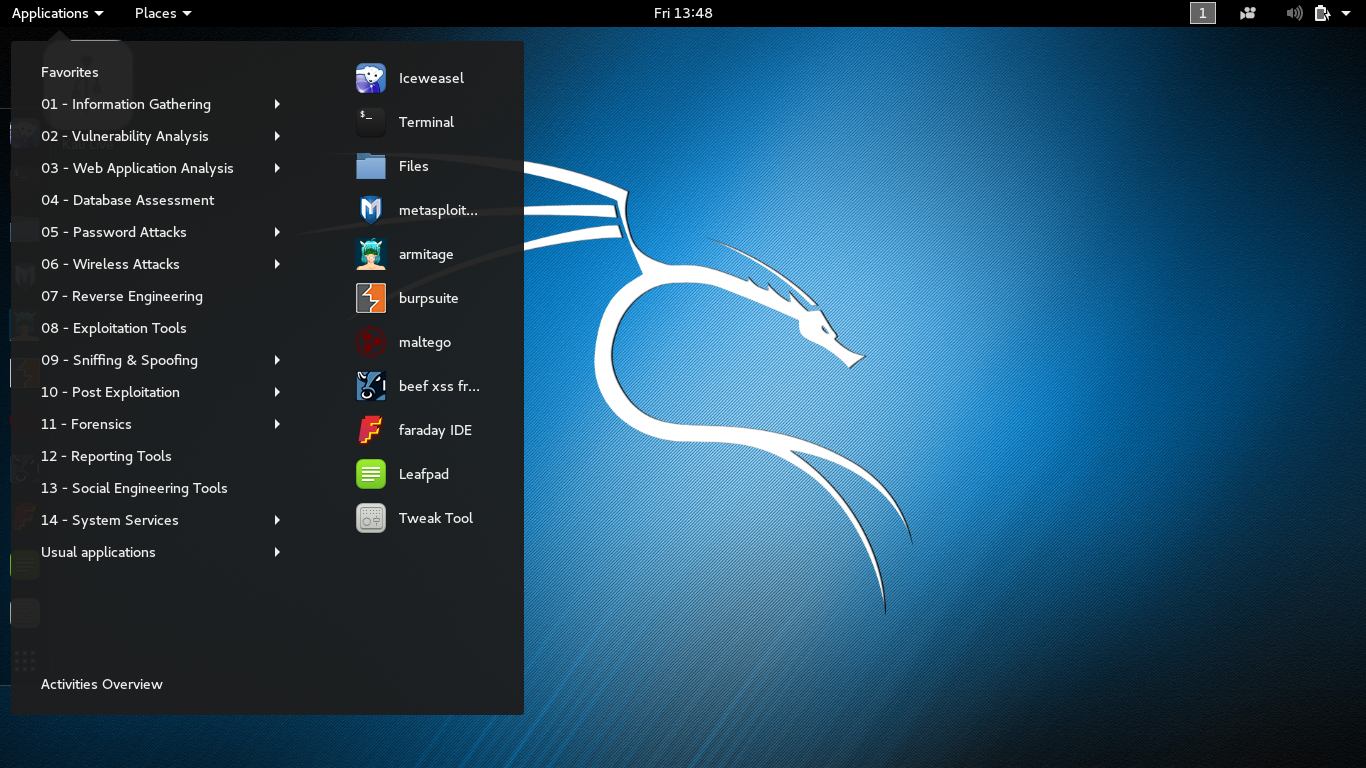

Hasil gambar untuk image kali linux os


Kali Linux merupakan reinkarnasi dari backtrack tapi dengan berbasis pengembangan standar Debian.
Download:
disini


2. BUGTRAQ Black Widow II


Hasil gambar untuk image bugtraq II blackwidow
Bugtraq Black Widow 2 Final dibangun berbasis Ubuntu, Debian dan OpenSuse. Setiap distribusi
dilengkapi dengan XFCE, Gnome dan KDE Window Manager. Bugtraq memiliki arsitektur 32-bit
dan 64-bit. Pra-instal Bugtraq 2 Black Widow memiliki tools yang lebih banyak dibandingkan
pentest OS yang lainnya. Ini juga mencakup perangkat smartphone pentesting.
Download:
disini
3. BackBox Linux


Hasil gambar untuk image backbox os
BackBox adalah distro Linux berbasis Ubuntu. Ini telah dikembangkan untuk melakukan pengujian
penetrasi dan penilaian keamanan. Dirancang untuk menjadi cepat dan mudah digunakan. BackBox
menggunakan lingkungan desktop Xfce
Download:
disini
4. Samurai Web Testing Framework


Hasil gambar untuk image samurai web hosting
Samurai Web Testing Framework adalah salah satu distro live CD Linux yang berfungsi untuk
menguji keamanan suatu web. Dalam live CD banyak berisi tools open source yang berfokus untuk
menguji dan menyerang website.
Download:
disini


5. KNOPPIX STD (Security Tools Distribution)


Hasil gambar untuk image knoppix std os
Knoppix terutama dirancang untuk digunakan sebagai Live CD, itu juga dapat diinstal pada hard
disk. STD dalam nama Knoppix adalah singkatan dari distribusi alat-alat keamanan. Bagian
kriptografi sangat terkenal di Knoppix.
Download:
disini


6. BlackUbuntu


Hasil gambar untuk image blackbuntu os
Blackbuntu adalah distro pentest yang dirancang khusus untuk bagi yang baru belajar untuk celah
keamanan dan praktisi keamanan informasi. Blackbuntu menggunakan lingkungan desktop
GNOME.
Download:
disini


7. Pentoo / Gentoo


Hasil gambar untuk image gentoo os
Pentoo Live CD dan Live USB dirancang untuk penilaian pengujian penetrasi dan keamanan.
Berdasarkan Gentoo Linux, Pentoo disediakan sebagai 32 dan 64 bit diinstal live cd.
Download:
disini


8. NodeZero Linux


Hasil gambar untuk image nodezero os
Sepetinya hal distribusi OS pentest lainnya. NodeZero Linux dapat digunakan sebagai “Live
sistem” untuk pengujian sesekali, kekuatan sebenarnya berasal dari pemahaman bahwa tester
memerlukan sistem yang kuat dan efisien.
Download:
disini


9. WEAKERTH4N


Hasil gambar untuk image WEAKERTH4N os
Dibangun dari Debian Squeeze (Fluxbox sebagai lingkungan desktopya) sistem operasi ini ini
sangat cocok untuk WiFi hacking karena mengandung banyak tool wireless cracking dan hacking.
Download:
disini


10. MATRIUX
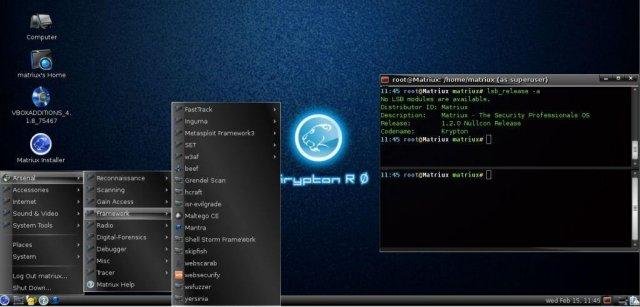

Hasil gambar untuk image matriux os
Matriux adalah distribusi berbasis Debian yang dirancang untuk pengujian penetrasi dan
penyelidikan forensik. Meskipun dirancang untuk topik keamanan dan profesional, matriux juga
digunakan oleh pengguna Linux sebagai sistem desktop sehari-hari.
Download:
disini


11. DEFT


Hasil gambar untuk image deft os
DEFT Linux adalah salah satu Live Linux gratis perangkat lunak berbasis Ubuntu, dirancang oleh
Stefano Fratepietro di Italia untuk tujuan yang berkaitan dengan komputer forensik dan keamanan
komputer.
Download:
disini


12. CAINE
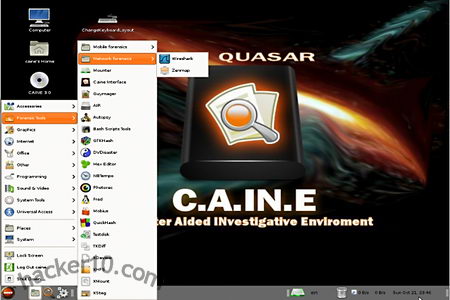

Hasil gambar untuk image caine os
CAINE adalah singkatan dari Computer Aided Investigative Environment. Distro berbasis Ubuntu
ini merupakan live cd yang berorientasi terhadap Komputer Forensik yang dibangun oleh Giancarlo
Giustini dalam proyek Digital Forensics Interdepartmental Research Center for Security (CRIS)
Download:
disini


13. Parrot Security OS


Hasil gambar untuk image parrot os
Parrot Security OS merupakan sistem operasi tingkat lanjut yang dikembangkan oleh Frozenbox
Network yang dirancang untuk melakukan tes keamanan dan penetrasi, analisis forensik atau
bertindak dalam anonimitas.
Download:
disini


14. BlackArch Linux


Hasil gambar untuk image blackarch os
BlackArch Linux merupakan pengembangan Arch Linux yang bertujuan untuk penetrasi penguji dan
peneliti keamanan. Memilik repositori yang berisi 838 tools.
Download:
disini


15.Cyborg


Related image


Seperti halnya OS Pentest yg lainnya.. Cyborg Linux adalah termasuk OS yg biasa digunakan oleh Para Pentester / Hacker dunia , & di Indonesia pun banyak sudah ada Komunitasnya, Cyborg termasuk OS baru dalam dunia Hacking , secara default Cyborg sudah include ratusan tools hacking yg siap dicoba


Download :


disini


yg saya kategorikan di atas hanyalah beberapa OS  Pentest yg umum digunakan, yg mana sebetulnya masih banyak OS Pentest yg lainnya , dengan Fungsi yg sama. .
Setiap Pentest OS memiliki karakteristik yang berbeda-beda namun pada dasarnya mereka memiliki fungsi yg sama & beberapa dari mereka juga memiliki tools yg hampir sama pula. OS yg saya rangkum diatas adalah OS Pentest yg biasa dipakai oleh orang2 pelaku Pentester atau Hacker dunia !.
Gunakan Vbox atau VMWare jika ingin sekedar mencobanya. Atau sobat bisa langsung mencoba menginstalnya di hardisk laptop/pc..

-gunakan media dvd burning / atau buat media iso bootable-nya dengan software rufus for windows ..sekian.


Semoga Bermanfaat :)